¿Cómo buscar un cliente y ver sus compras?
Encontrar a un cliente en la lista y ver todo lo que te ha comprado.
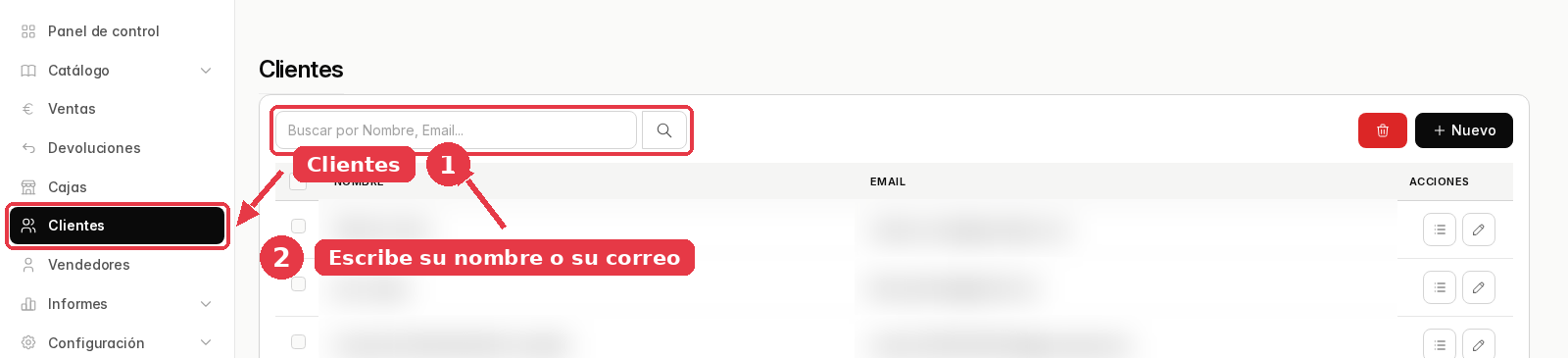
1. Entra en Clientes y escribe su nombre
También vale su correo, si no recuerdas cómo lo diste de alta.
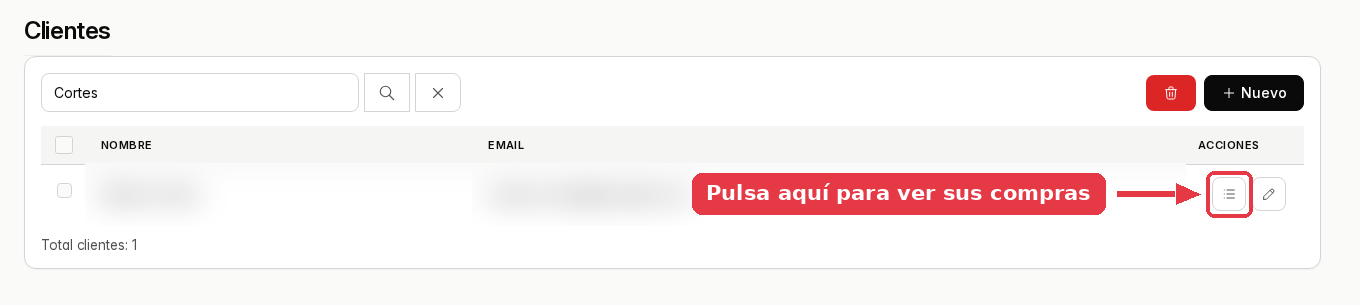
2. Pulsa el botón de historial de su fila
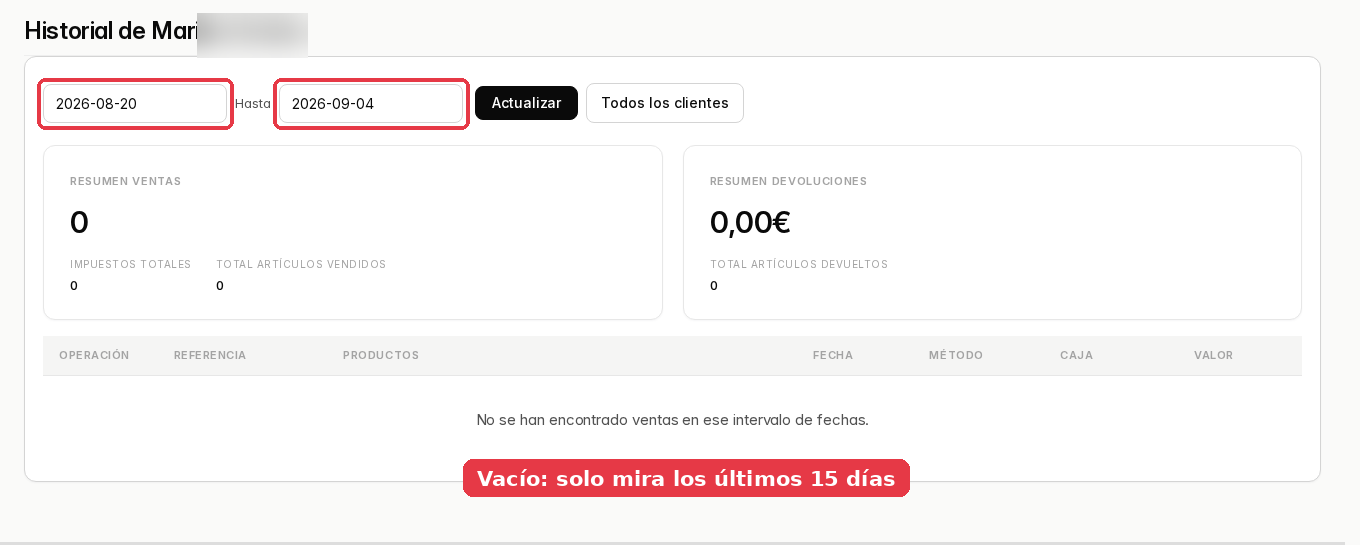
3. Pon una fecha más antigua y pulsa Actualizar
La pantalla abre mirando solo las dos últimas semanas. Si compró antes, verás la lista vacía.
4. Ya tienes sus compras
Arriba, lo que se ha gastado en ese periodo; abajo, cada venta con sus productos.
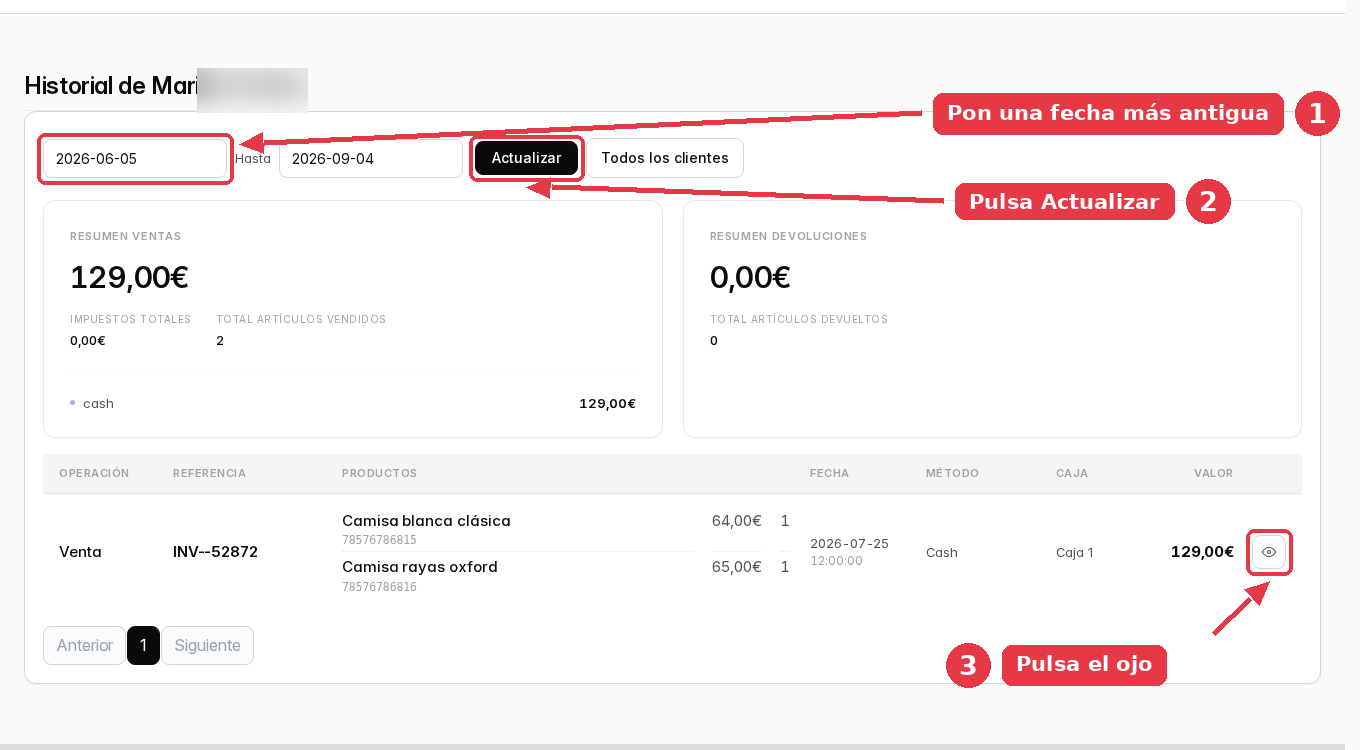
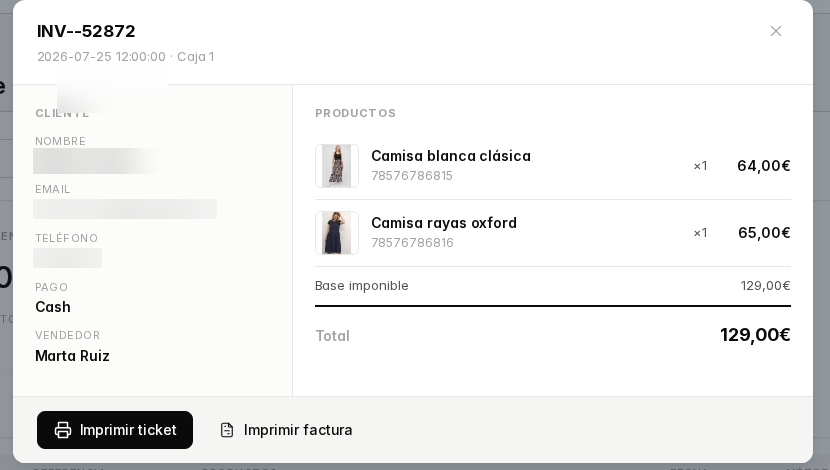
5. Pulsa el ojo para ver una venta entera
⚠️ Si el historial sale vacío, mira la fecha de la izquierda antes de nada: viene puesta en hace dos semanas y todo lo anterior queda fuera.