¿Cómo añadir un cliente a una venta?
Asociar la venta a un cliente, por ejemplo cuando va a pedir factura. Se puede hacer antes de cobrar o después.
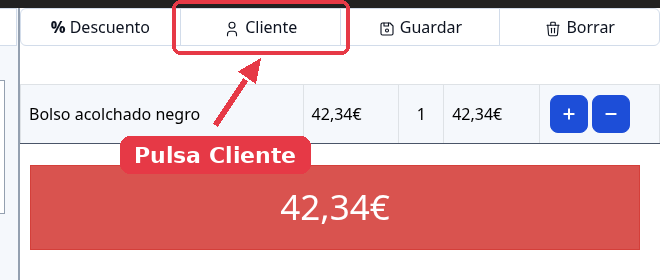
1. Pulsa Cliente, arriba a la derecha
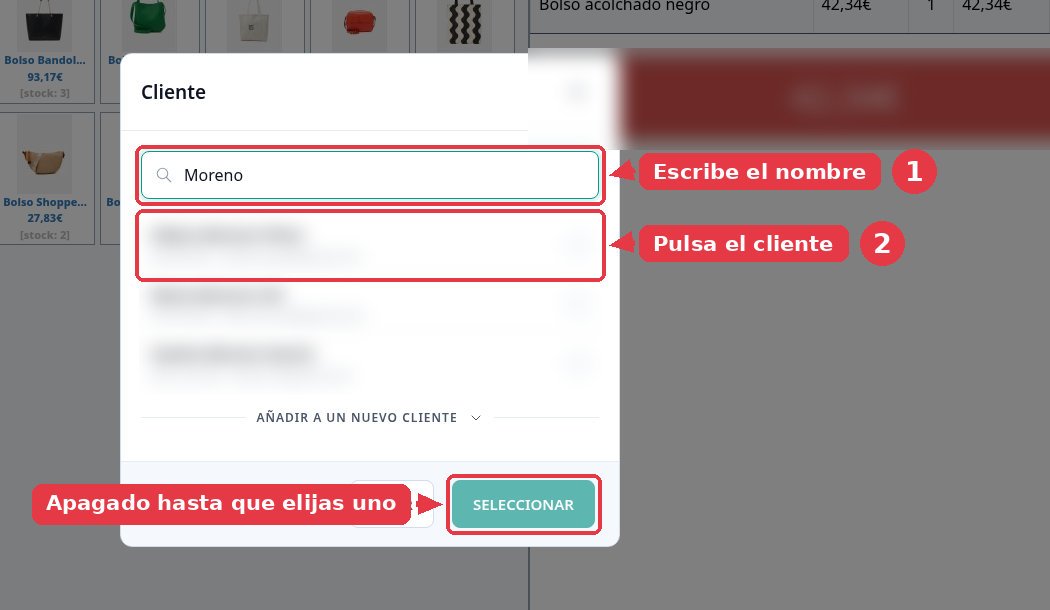
2. Escribe el nombre y púlsalo en la lista
Según escribes van saliendo los clientes que coinciden. Pulsa el que buscas y después SELECCIONAR.
El botón SELECCIONAR está apagado hasta que pulsas un cliente de la lista. Escribir el nombre no basta: hay que elegirlo.
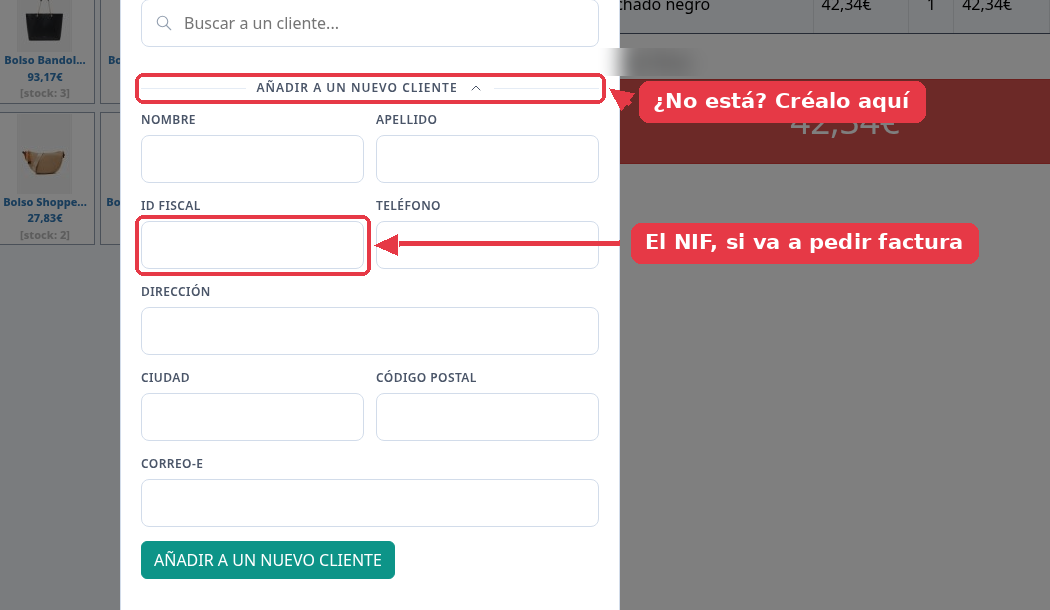
3. Si no está, créalo aquí mismo
Pulsa Añadir a un nuevo cliente y se abre el formulario. Con el nombre basta; rellena el ID fiscal si va a pedir factura.
¿Y si ya has cobrado?
También se puede. Si el cliente te pide la factura cuando la venta ya está hecha, no hay que rehacerla.
Abre el menú (arriba a la izquierda) y entra en Ventas. Busca la venta en la lista y pulsa Editar, junto al nombre del cliente.
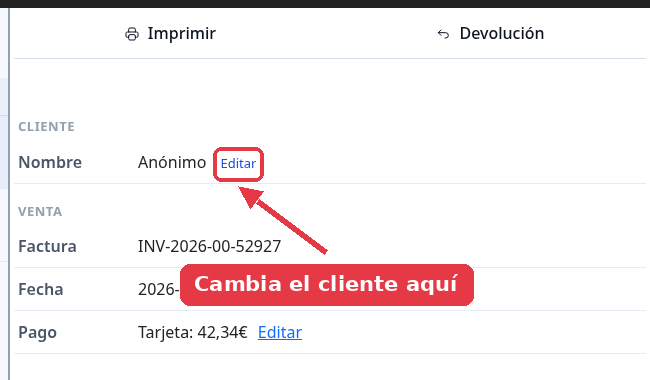
El cliente queda asignado a esta venta y su nombre aparece sobre el ticket.