¿Cómo etiquetar un pedido que acaba de llegar?
Genera de golpe una etiqueta por cada unidad que tienes en stock, sin contarlas a mano.
Cuando llega un pedido, cada prenda necesita su etiqueta. Si tienes 27 unidades de un vestido, necesitas 27 etiquetas iguales — y sacarlas de una en una no es viable. El TPV las genera todas de golpe: le dices qué productos son y él cuenta el stock por ti.
1. En Catálogo → Productos, marca los productos del pedido
Usa la casilla que hay al principio de cada fila. Puedes marcar tantos como quieras.
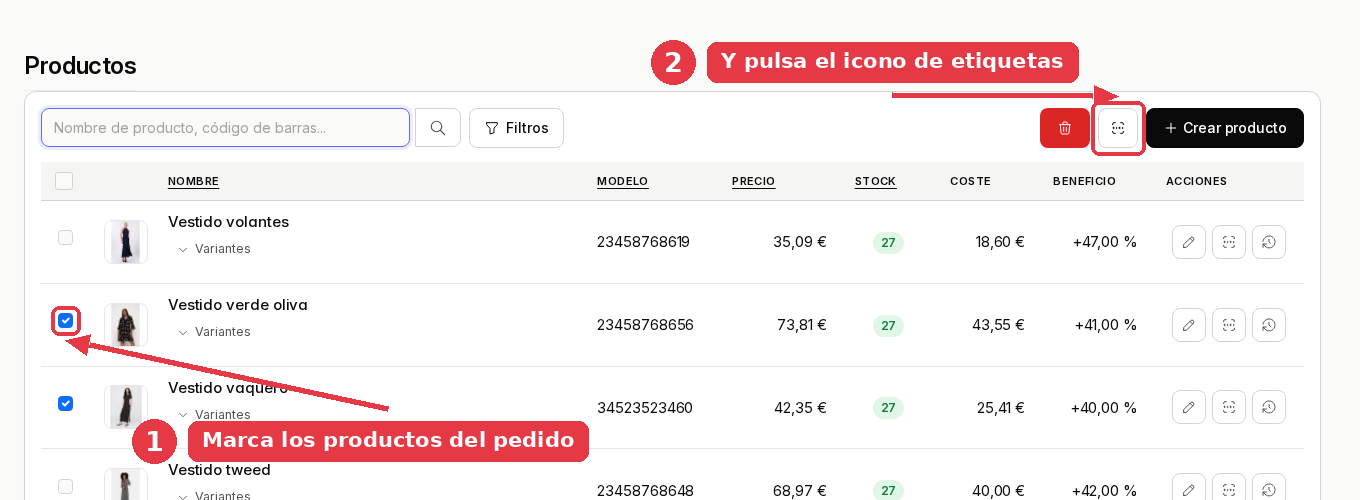
2. Pulsa el icono de etiquetas de la barra de arriba
Se abre la ventana «Opciones de Impresión de Etiquetas».
3. Marca «Generar una etiqueta por cada unidad de stock»
Con esta casilla no tienes que escribir ninguna cantidad: el TPV mira cuántas unidades tienes de cada producto y saca esa cantidad exacta de etiquetas. Si tienes 27 vestidos verdes y 27 vaqueros, salen 54.
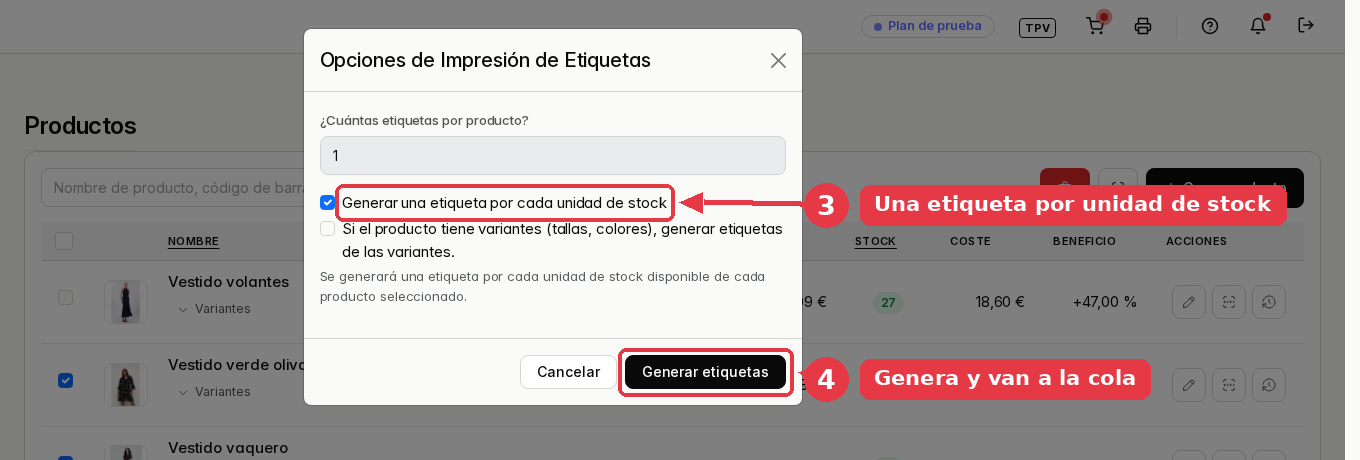
Si tus productos tienen tallas o colores, marca además la segunda casilla: «Si el producto tiene variantes (tallas, colores), generar etiquetas de las variantes». Así cada talla lleva su propio código de barras, que es lo que necesitas para que la caja sepa cuál se ha vendido.
4. Pulsa «Generar etiquetas»
Las etiquetas van a la cola de impresión, cada una con el nombre del producto, su código de barras y su precio.
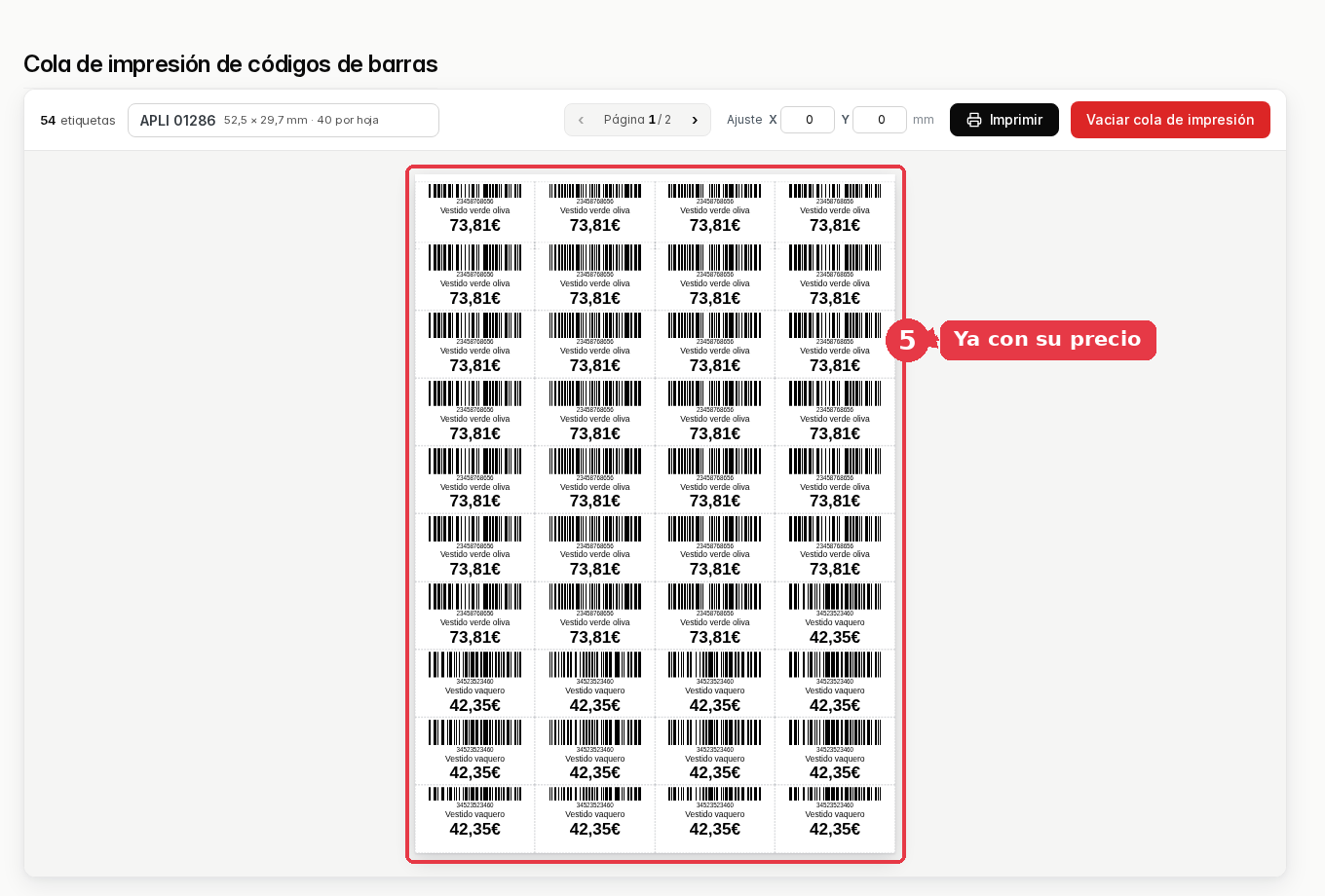
5. Elige tu hoja de etiquetas y pulsa Imprimir
Arriba a la izquierda eliges el modelo de hoja que has comprado (la referencia viene en la caja). La previsualización te enseña cómo va a salir antes de gastar papel.
⚠️ En la ventana de impresión de tu navegador, no escales el documento. Si lo ajustas a otro tamaño, las etiquetas se salen de su troquel y los códigos de barras dejan de leerse.