Los resultados aparecen a medida que escribes. Usa las flechas para moverte y Enter para abrir. Pulsa la barra inclinada para volver aquí.
Cómo crear variantes de producto como tallas y colores
Si vendes una misma prenda en varias tallas o colores, no necesitas crear un producto por cada una: se añaden como variantes al producto que ya tienes, cada una con su stock y su precio.
Para añadir variantes como tallas y colores a un producto, primero tienes que haber creado el producto al que quieres añadírselas. Después, sigue estos pasos.
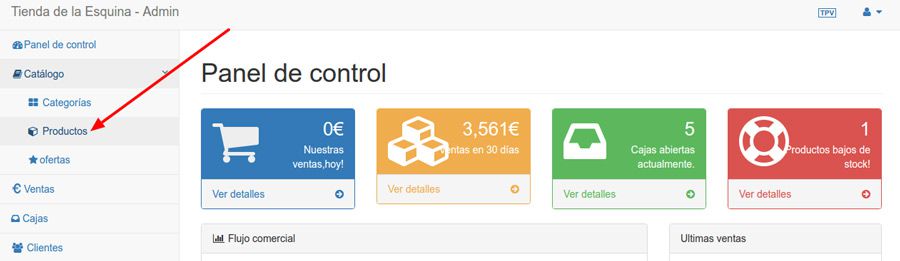
- Entra en el panel de control y haz clic en Catálogo y luego en Productos.
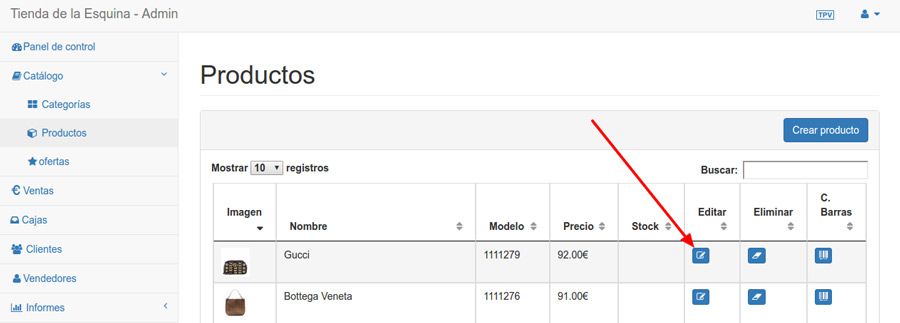
- Haz clic en el botón de editar del producto al que quieres añadir variantes.
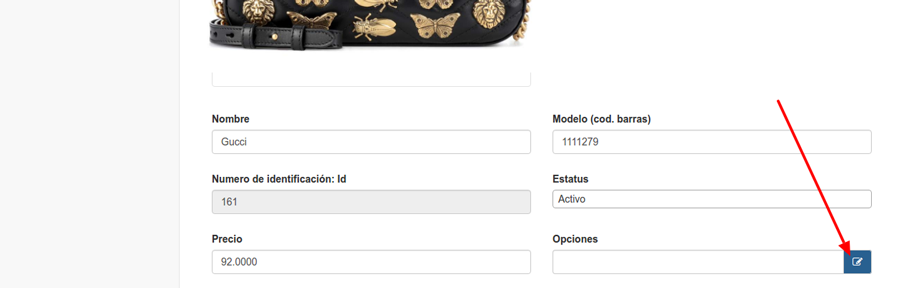
- Desplázate hasta el campo Opciones y haz clic en el botón azul.
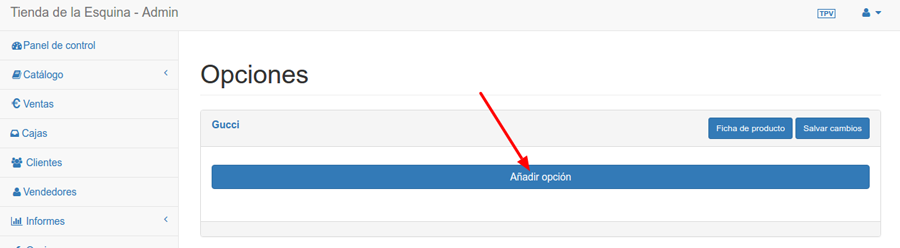
- Haz clic en el botón Añadir opción.
- Se abrirá un diálogo donde tienes que escribir el nombre del tipo de variante. Por ejemplo, Talla.
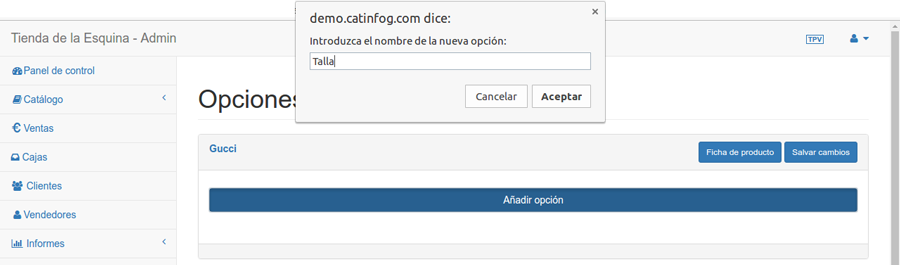
- Ya puedes introducir las tallas que necesites. De cada una tienes que rellenar:
- Nombre. Por ejemplo, XL.
- Stock. Las unidades que tienes de esa talla concreta.
- Precio. Solo si esta variante cuesta más o menos que el producto base, y aquí va la diferencia, no el precio final. Si el producto vale 20 € y con esta variante vale 2 € más, escribe 2.
- Signo. Indica si esa cantidad suma o resta. Si no has puesto precio, déjalo como está.
- Para añadir más tallas del mismo tipo, pulsa el botón
 . Y si quieres crear otro tipo de variante —el color, por ejemplo—, vuelve a hacer clic en Añadir opción.
 - Para terminar, haz clic en Salvar cambios, en la parte de arriba.
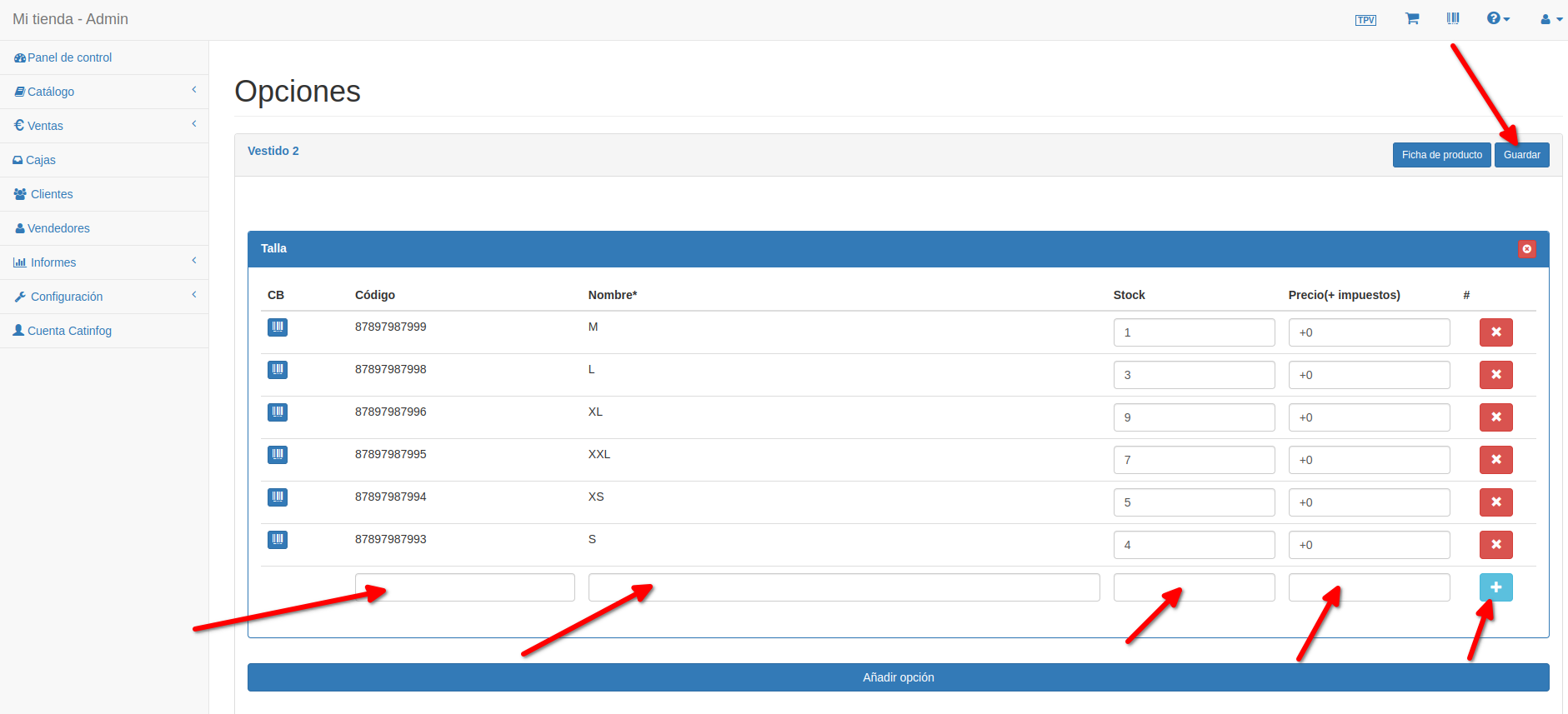
Una vez guardados los cambios, puedes volver a la ficha del producto haciendo clic en Ficha de producto.